簡単スライドメーカー
パワーポイントの代わりに、文字と写真をモニターへ
パワーポイントのように、モニター画面いっぱいに表示できます。ちょっと見せたいときも、時間をかけずに簡単作成!
- 会議や集まりの議題・順番にも
- 今日のめあて・問題文・のこり時間
- 作品の写真はモニター画面いっぱいに、名前と作品名も
- 班ごとにするのもボタン一つ、発表会でも使えます
1スライドにする準備
上のどちらかを選ぶと、入力の欄が出ます。
座席表・席次表で保存したデータの名前を使えます。
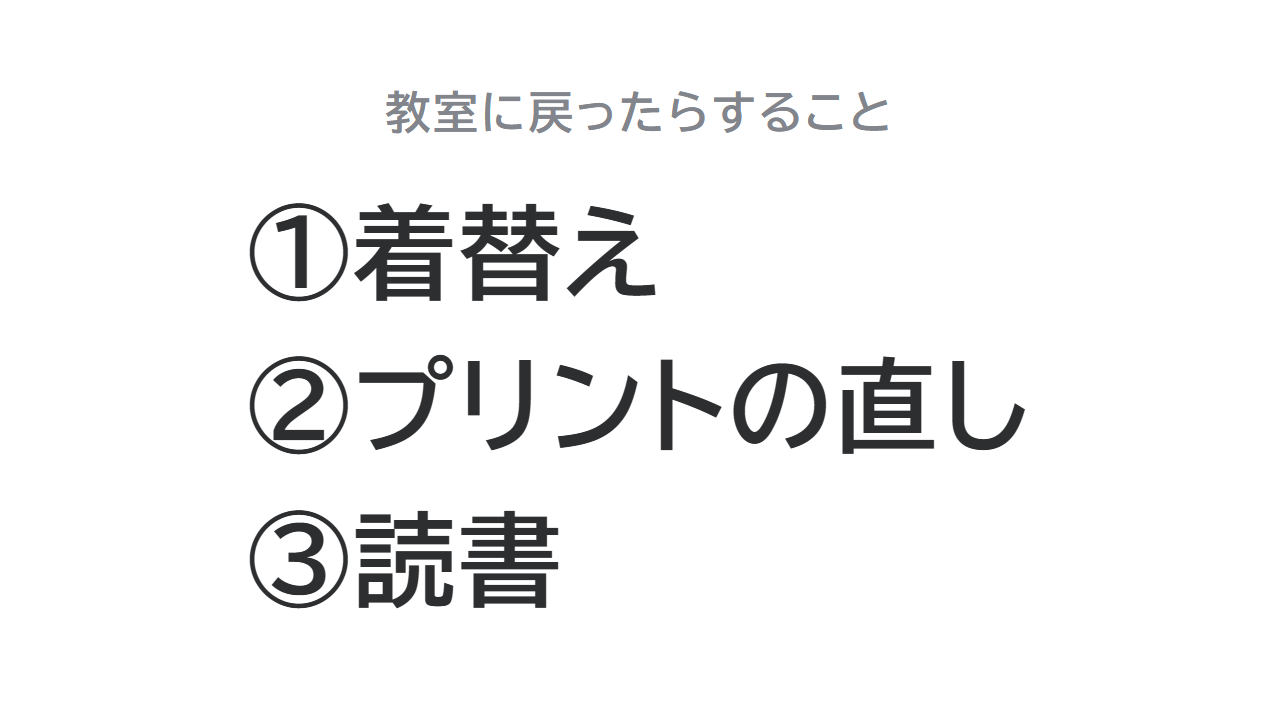
1行が1枚のスライドになります。/ を入れると改行、// を入れると左が小さく表示されます
改行したいところに / を入れると、そこで行が変わります。
例:海の生きものを/しらべて分かったこと
// にすると、前のほうが小さい文字になります。「今日のめあて」のような見出しを付けたいときに。
例:今日のめあて//分数のたし算ができる
名簿の入力
座席表・席次表で保存したデータの名前や班を使えます。
1行目が「名前」「作品名」「班」などの見出しなら、自動で読み分けます。
見出しがなければ 1列目=名前・2列目=作品名 として読みます。名前だけの1列でもかまいません。
/ を入れると改行、// を入れると左が小さく表示されます。
班が同じ場合、②作品名と順番で、班ごとにまとめて映すを設定できます。
残るのは使っている端末の中だけです。どこにも送信されません。チェックを外すと、残していたものを消します。
共用の端末では外しておいてください。打った文字と名前、写真が使っている端末に残ります。写真に人が写っていることがあります。
チェックを入れると、この画面の状態が保存されます。
⚠共用の端末で使ったときは、このチェックを外して、この画面を閉じてください。
2スライドにする順番
並べ替え・写真・1枚ずつの設定
▲▼で順番、×でその1枚を消します。左のチェックを外すと映りません。
写真の欄の+でその1枚に写真が入ります(文字はそのまま)。写真の右上の×で写真だけ外せます。写真を入れると文字は「外・小」になります。
そろえ=/ で改行した行の左右をそろえます(// の見出しは中央のまま)。
写真を2枚入れた行は、映すと横に並びます。映しているときに写真を押すと、そちらが大きくなります(もう一度押すと戻ります)。文字は下の行に出ます。
パソコンなら、行をつかんでドラッグでも動かせます(写真だけの移動もできます)。
①で文字を入れると、ここに1枚ずつ並びます。
作品名と班は、ここで直せます
写真の欄の+で、写真を何枚でも入れられます。1人ずつ映すときはその人に、班ごとに映すときはその班に入ります。映すときは1枚ずつ順番に出て、班・作品名・名前は下の帯に出ます。写真の右上の×で1枚ずつ外せます。
班の欄に打つと、その人の班が変わります。名簿に班が無くても、ここで分けられます。空にすれば班なしです。
作品名はここで直せます。長いときは、改行したいところに / を入れてください。
▲▼で順番を入れ替え。チェックを外すと、その人(その班)は映りません。
まだデータを読み込んでいません。
3見本の小窓
見本の小窓の使い方
見本の小窓=選んだ1枚が小さく映ります。打つたびにその場で変わるので、見て、直して、また見る、がすぐできます。
小窓を押すと、小窓に映っている1枚から、モニターいっぱいに映します。そのまま左右に進められます。途中から出したいときに。
⚠文字の大きさと改行は、画面の広さで変わります。本番の見え方は、小窓を押して確かめてください。
⭐比べるスライドがあります。モニターで表示して2つが並んだときに写真を押すと、大きく表示されます
4保存したデータの利用
- 名前を付けて、20件まで保存できます。残るのは使っている端末の中だけです。
- 呼び出すのは①の「このデータを読み込む」から。
- 「文字スライドの文字を保存」と「発表者スライドの名前を保存」は、欄が分かれています。それぞれの欄のボタンは、その種類だけを保存・上書き・削除します。
- 「上書き」と「削除」は、①でえらんでいるものに効きます。上書きしても、座席表で入れた番号や男女は残ります。
- 文字のデータは100件まで(⚠教室の席替えメーカーの一覧には出ません)。
- ⚠写真・班・作品名は保存されません。写真が残るのは①の「この画面を保存する」だけです。
🔒 保存したものは、使っている端末の中だけに残ります。
文字スライドの文字を保存0/100
いま、②に入っている文字を保存します。
発表者スライドの名前を保存0/20
いま、①に入っている名前を保存します。
保存した名簿は、次の道具で使えます。
教室の形など、それぞれのツールの設定は自動的に保存しています。
⚠消すと、上に並んでいる道具からも消えます。
使い方
パワーポイントの代わりに、文字と写真を大きくモニターに映すための道具です。登録もインストールもいりません。このページを開くだけで使えます。作ったものは残さないので、その場で打って、その場で出せます。
こんなときに
- 今日のめあて、教科書のページ、問題文、キーワードを出しておく
- 参観日や発表会で、発表する人の名前と作品名を出す
- のこり時間や「まとめに入ります」を出す
- 会議や集まりで、次の議題・次の順番を出す(自治会・PTA・研修など)
- 受付やイベントで、案内をちょっと出しておく
スライドを作り込む道具ではありません。ひとこと大きく出したいだけのときのものです。
文字をスライドにする
- 枠に打って「入れる」を押すと、1行が1枚になって下の一覧に並びます。何行でもまとめて入れられます(Ctrl+Enter でも入ります)。
- 改行したいところに
/を入れると、そこで行が変わります。
例:海の生きものを/しらべて分かったこと //にすると、前のほうが小さい文字になります。見出しを付けたいときに使ってください。
例:今日のめあて//分数のたし算ができる- 文字の大きさは、長さに合わせて自動で変わります。
- 一覧の ▲▼ で順番を入れ替え、× で1枚だけ消せます。パソコンなら行をつかんでドラッグでも動かせます。
写真を入れる
- ⭐一覧の「+」を押すと、その1枚に写真が入ります。すでに打った文字はそのままなので、打ち直す必要はありません。
- 一覧の下の「+ 行を追加」で1枚ぶん増やせます。文字でも写真でも入れられます。
- 入れた写真は、写真をつかんでドラッグすると、別の行へ移せます(パソコンのみ)。写真の右上の×で、写真だけ外せます。
- 一覧の文字の欄に打つと、写真の上に文字が重なります。文字の後ろには白い帯が付くので、写真の上でも読めます。
- 写真は切れません。画面に収まるように、全部が入る大きさで出ます。
- 写真は「この画面を保存する」にチェックを入れておくと残ります(下の「保存について」)。⭐前の日に選んだ写真が、次の日もそのまま出せます。チェックが外れていると、ページを閉じたときに消えます。
作っているとき
- ⭐「作成中」にチェックを入れておくと、出したあとも設定が開いたままです。作りながら何度も見られます。
- 何枚目かを選ぶと、見本の小窓にその1枚が映ります。小窓を押すと、その1枚からモニターいっぱいに映します。
- ⚠本番のときはチェックを外してください。外しておくと、出したときに設定がたたまれて、見ている人に見えません。
1枚ずつ変えたいとき
- 一覧の位置と大きさで、その1枚だけ変えられます。写真によって文字を置きたい場所が違うときに使ってください。
- 位置は「中央」、大きさは「自動」がはじめの値です。自動は、文字の長さに合わせて大きさが決まります。
- 大きさは最小・小・中・大から選べます。⭐写真をできるだけ見せたいときは「最小」にしてください。
- いちばん左のチェックを外すと、その1枚は映りません。1枚だけ映したいときは、ほかのチェックを外してください。
書体と、文字の位置
- 書体はゴシック体・丸文字・明朝体から選べます(座席表と同じです)。
丸文字はWindowsとiPad・Macだけです。入っていない機種では、静かにゴシック体になります。 - 文字の位置と大きさは、一覧で1枚ずつ決めます。写真のときは中央・上・下(写真に重ねる)か外(下のボタンの行に小さく)を選べます。
発表者をスライドにする
- 教室の席替えメーカーで保存したデータがあれば、選ぶだけで名前が入ります。班の情報があれば、班も一緒に入ります。
- Excelから貼り付けることもできます。名前だけの1列でも大丈夫です。
- 作品名を入れると、作品名が大きく、名前が下に出ます。名前は覚えているので、作品名を主役にしてあります。
- 「班ごとにまとめて映す」を選ぶと、班名・その班の作品名・メンバー全員の名前が一緒に出ます。
順番を変えたい・今日いない人を外したい
- 一覧の ▲▼ で順番を入れ替えられます。
- チェックを外すと、その人(その班)は映りません。
- 順番をシャッフルで、発表の順をランダムにします。班ごとに映すときは班の順が入れ替わり、班の中はそのままです。
設定を見せたくない
「スライドにする準備」を閉じると、中身がまとめて隠れます。「スライドをモニターで表示」を押したときも自動で閉じますので、映し終わって戻ったときに、順番やシャッフルが見ている人に見えることはありません。
ずっと開いたままにしたいときは、「作成中」にチェックを入れてください。
保存について
- 「スライドをモニターで表示」の下の「この画面を保存する」にチェックを入れると、次に開いたときも文字・順番・写真・名簿がそのまま残ります。
- 残るのは使っている端末の中だけです。どこにも送信されません。
- チェックを外すと、保存していたものを消します。
- ⭐写真も残るのは、このページだけです。ほかのページ(座席表など)は、読み込んだ画像を保存していません。
- ⚠共用の端末では外しておいてください。写真に人が写っていることがあります。
打った文字は、どこにも送られません
打った文字も写真も名簿も、使っている端末のブラウザの中だけにあります。どこかのサーバーに送ることはありません。ネットにつながっていなくても動きます。映している画面には、広告は出ません。