
連絡帳の板書
打つだけで、連絡帳の板書ができあがる
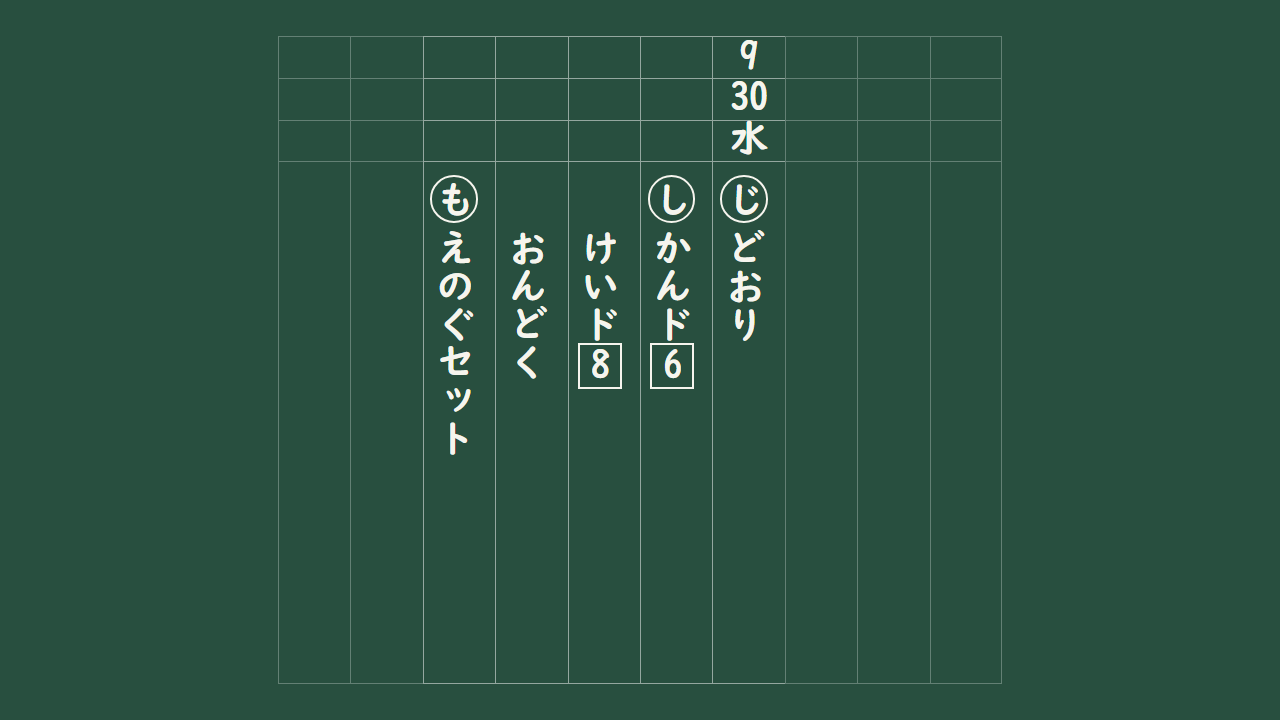
登録なし・全部無料。明日の予定や持ち物を打つと、○の文字つきの縦書きで、モニターに大きく映せます。
- 行の頭に○の文字(し・れ・て・も・じ)
- 日付と曜日は自動で入る
- 黒板の緑とホワイトボードの白
1連絡の中身
日付
はじめは今日の日付です。明日の分を書くときは、明日の日付にしてください。曜日は日付から自動で入ります。
今日はノートの何列目から
連絡帳は、1ページに10列あります。前の日の続きの列から書くときは、その列を選んでください。板書も、ノートと同じ位置から映ります(前の列は空けておきます)。
- 今日の分が残りの列に入りきらないときは、次のページの1列目から映します。
- 「次の日の続きにする」を押すと、今日の最後の列の次の列になります。次の日に開いたときに押すと便利です(「この画面を保存する」にチェックがあるとき、選んだ列も残ります)。
1行ずつ
🔒 打った中身はインターネットに送りません。使っている端末のブラウザの中だけで板書を作っているので、どこかに保存されることも、AIの学習に使われることもありません。パソコン・タブレット・スマホ、どれでも同じです。
- 左の欄で、行の頭の○の文字を選びます。し=宿題、れ=連絡、て=手紙、も=持ち物、じ=時間割です。
- 「②」「④」のような丸数字は、そのまま打てば映ります(「まる2」と打って変換)。
- ページや番号を四角で囲みたいときは、[12] のように [ ] で囲みます。
- 「40分」「P9」のような短い数字や英字は、縦書きの中で横に並べて映します。
- ②の「1列の字数」(はじめは13字)より長い行は、スペースを入れたところで次の列に折り返します。スペースのないところでは折り返しません。1つのかたまりが字数より長いときは、その列だけ長くなり、全体の字が少し小さくなります。
- 行は20行まで足せます。▲▼で並べかえ、×で消せます。全部消して打ち直すときは「今の中身をクリア」を押します。
②の「1列の字数」より長い行は、スペースを入れたところで次の列に折り返します。
🔒 使っている端末の中だけで完結しています。安心してご利用ください。
- 打った中身と②の見た目を残します。次に開いたとき、そのまま出ます。日付だけは、開いた日の日付になります。
- 残るのは1つだけです。書きかえると上書きされます。
- チェックを外すと、保存していたものは消えます。いま見ている画面はそのままです。
- 残るのは使っている端末の中だけです。どこにも送信されません。
チェックを入れると、この画面の状態が保存されます。
⚠共用の端末で使ったときは、このチェックを外して、この画面を閉じてください。
2見た目
ひらがな=し・れ・て・も・じ
2年生まで=し・れ・手・も・時
漢字=宿・連・手・持・時
この字数より長い行は、スペースを入れたところで次の列に折り返します。
連絡帳と同じ、列の区切りを、うすい線で出します。
チェックを外すと、上の3段(月・日・曜日)がなくなり、日付は今日の1列目に書きます。
①と②の内容で、板書を画面いっぱいに映します。
使い方
- ①の日付を、連絡帳に書く日にします(はじめは今日)。
- ①で、行ごとに○の文字を選んで、中身を打ちます。右の②の見本が、その場で変わる作りです。
- ②で、○の文字の形(ひらがな・2年生まで・漢字)と、地の色(黒板・ホワイトボード)を選びます。
- ②の見本の小窓か、「▶ モニターで表示」を押すと、板書が画面いっぱいに映ります。とじるときは右上の「✕ とじる」か、Escキーです。
こんなときに
- 帰りの会の前に、明日の時間割・宿題・持ち物をモニターに映して、連絡帳に写してもらう
- 黒板に書く時間を減らして、そのぶん子どもたちに話す時間にしたい
- 毎日同じ形で映して、写しまちがいを減らしたい
よくある質問
ネットにつながっていないと使えませんか?
ページを開いたあとは、使っている端末の中だけで動いています。打つたびに通信はしません。
打った中身が外に送られることはありますか?
ありません。打った中身はブラウザの中だけで使い、どこにも送りません。
AIの学習に使われませんか?
使われません。どこにも送らないので、学習に使われることもありません。
学校の決まりで、クラウドのサービスが使えません
連絡帳の板書は、打った中身をクラウドに置きません。使っている端末のブラウザの中だけで動きます。
○の文字は、ほかの字にできますか?
いまは、し(宿題)・れ(連絡)・て(手紙)・も(持ち物)・じ(時間割)の5つと、「なし」から選べます。
データの扱い
- ①で打った中身は、使っている端末のブラウザの中だけで使います。インターネットには送りません。
- ①の中の「この画面を保存する」にチェックを入れたときだけ、使っている端末の中に残ります。