
バスの座席表メーカー
名簿を貼るだけ、遠足のバスの席が1枚に
登録なし・全部無料。名簿を貼ってバスの形を選ぶだけで、遠足のバスの座席表ができます。前に座る人を先に決めて、残りは名簿の順かランダムで並びます。
- 大型バス45席・49席、補助席も
- 前に座る人を先に決められる
- A4の1枚にPDFで保存
1名簿の入力
名前(1行に1人)
🔒 名簿はインターネットに送りません。使っている端末のブラウザの中だけで並べているので、名前がどこかに保存されることも、AIの学習に使われることもありません。パソコン・タブレット・スマホ、どれでも同じです。
- Excelの名前の列を、そのまま貼れます。出席番号や男女の列がいっしょに入っていても、名前だけを使います。
- ⑤保存したデータの利用に並んでいる道具で保存した名簿は、この上の「保存済の名簿」から読み込めます。
- 1台ぶんの名簿を貼ってください。2台に分かれるときは、1台ずつ作ります。
0人
🔒 使っている端末の中だけで完結しています。安心してご利用ください。
🔒 残るのは使っている端末の中だけです。どこにも送信されません。チェックを外すと、残していたものを消します。①の名簿・②のバスの形・③の決め方・④で並べた席が残ります。
共用の端末では外しておいてください。貼った名前が使っている端末に残ります。
チェックを入れると、この画面の状態が保存されます。
⚠共用の端末で使ったときは、このチェックを外して、この画面を閉じてください。
2バスの形
補助席
補助席は、通路にたたんである席です。前の列から順に出ます。大型バスは45席の車で8席、49席の車で11席が目安ですが、バス会社によって数がちがいます。②の「補助席」の数は、バス会社に確かめた数に合わせてください。
3席の決め方
先に決める席
先生や、酔いやすい子など、先に席を決めたい人を入れます。名前は①の名簿から選べますが、名簿にない人(先生・添乗員)も、そのまま打てます。席の記号は、前から1列目・2列目、左から A・B|C・D です。Aが左の窓、Dが右の窓、いちばん後ろは A〜E の5席です。
「席を決める」を押すと、先に決めた人をその席に入れてから、残りの人を③の並べ方で前から順に入れます。
詳しい条件(離す・隣にする・班)
離す組み合わせ
「この2人は隣にしない」「この2人は隣にする」を決められます。使わないときは、何も入れなくてかまいません。
バスの「隣」は、通路をはさまない2席です(1Aと1B、1Cと1D)。補助席は両どなり(BとC)と隣、いちばん後ろの5席は横どうしが隣です。前後の席は、隣にしません。
「席を決める」を押すと、条件を守れる並びになるまで入れかえます。守れないときは、④の座席表の上に出ます。④で手で入れかえて条件を破ったときも、席に赤い枠が出ます(紙には出ません)。
隣にする組み合わせ
班
班は、名前ごとに決めます。決めた班は人に付くので、④で席を動かすと、班の色もいっしょに動きます。
- ①の名簿に、Excelの「班」の列(1・2・3… または 1班・2班…)をいっしょに貼ると、そのまま読み取ります。
- 座席表メーカーで名簿を保存して「記録」を残していると、「座席表の班を使う」でその記録の班を入れられます。記録にいない人は班なしになるので、この下の一覧で選んでください。
- この下の一覧で、1人ずつ選び直せます。
- 班の数を入れて「自動で分ける」を押すと、名簿の人を班に分けます。並べ方が名簿の順なら上から順に、それ以外はランダムです。
- ③の並べ方で「班ごと」を選ぶと、同じ班の人をかたまりで座らせます。バスは、通路の片側の2席ずつ(1Aと1B、2Aと2B…)に、前から班ごとに入ります。
①〜③の内容で、④に座席表を作ります。
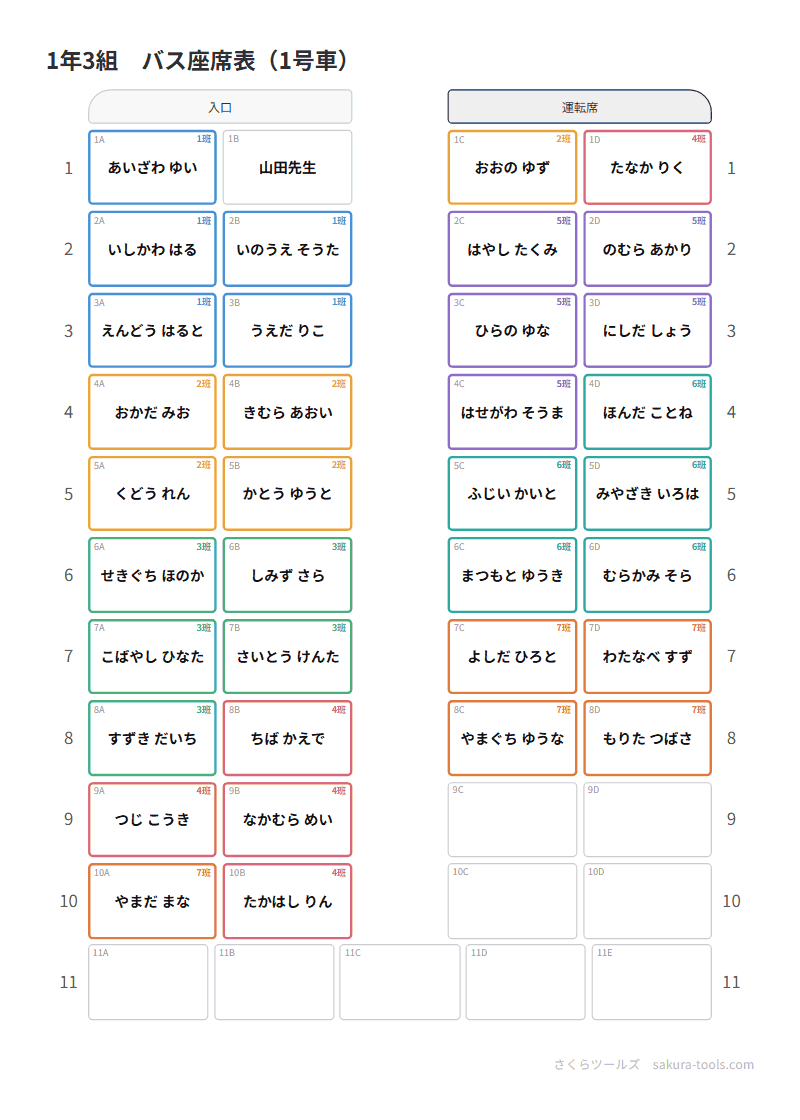
4座席表(PDF)
席はドラッグで入れかえられます(スマホは長押しで持ち上がります)。席を押して、もう1つの席を押しても入れかわります。下の「席に入っていない人」を押してから席を押すと、その席に入ります。
①で名簿を入れて、③の「席を決める」を押すと、座席表ができます。
印刷したときの見え方は、画面と少しちがいます。PDFにして確かめてください。
5保存したデータの利用
🔒 保存先もインターネットではありません。使っている端末のブラウザの中だけに残るので、ほかの人からは見えません。パソコン・タブレット・スマホ、どれでも同じです。
- ①の名簿を、名簿として20件まで保存できます。
- ⑤の中に並んでいる道具で保存した名簿と、同じ置き場です。どこで保存しても、①の「保存済の名簿」に出ます。
- 並べた席は、①の「この画面を保存する」で残ります。名簿のデータには入りません。
保存した名簿は、次の道具で使えます。
🔒 保存したものは、使っている端末の中だけに残ります。
名簿データに名前を付けて保存0/20
使い方
- ①で、名簿を貼ります。Excelの名前の列をそのまま貼るだけです。
- ②で、バスの形を選びます。大型45席・49席のほか、列の数を自分で決めることもできます。補助席を使うときはチェックを入れます。
- ③で、並べ方を選び、先に決める席(先生・酔いやすい子など)を入れて「席を決める」を押します。
- ④で、席を押して入れかえます。できあがったら「PDFで保存」です。
できること
- バスの形は3つ。大型45席(2席+2席が10列、いちばん後ろ5席)、大型49席(11列)、自分で決める(列の数と後ろの席数)
- 補助席は通路に、前の列から出ます
- 先に決める席は、名簿にない人(先生・添乗員)も入れられます
- 席の入れかえは、席を2つ押すだけ。席を空にすることもできます
- A4のたて1枚にPDFで保存。列が多くても1枚に収まります
こんなときに
- 遠足・社会科見学のバスの席決め
- 修学旅行のバスの座席表(号車ごとに1枚)
- 会社の旅行・町内会の日帰り旅行の座席表
よくある質問
修学旅行や遠足のバスの席は、どう決めればいいですか?
先生や酔いやすい子を前に決めて、残りをくじ(ランダム)で入れる決め方なら、③の「先に決める席」に前の席を入れて「席を決める」を押すだけです。名簿の順で座らせたいときは、③の並べ方で「名簿の順」を選びます。できたあとで、席を押して入れかえることもできます。
バスの座席表のテンプレート(エクセル)は要りませんか?
要りません。大型バスの45人乗り(補助席込み53人)と49人乗り(補助席込み60人)の形は、ページの中に入っています。名簿を貼ってバスの形を選べば、A4の1枚の座席表になります。
中型バス・マイクロバスでも使えますか?
使えます。②で「自分で決める」を選び、2席+2席の列の数と、いちばん後ろの席数を入れてください。
2台に分かれるときは?
1台ずつ作ります。①に1台ぶんの名簿を貼って、④の号車を変えて、それぞれPDFにしてください。
ネットにつながっていないと使えませんか?
ページを開いたあとは、使っている端末の中だけで動いています。並べるたびに通信はしません。
名前が外に送られることはありますか?
ありません。名前はブラウザの中だけで使い、どこにも送りません。だから、クラスの名簿をそのまま貼っても安心です。
AIの学習に使われませんか?
使われません。名前はどこにも送らないので、学習に使われることもありません。
学校や会社の決まりで、クラウドのサービスが使えません
バスの座席表メーカーは、名前をクラウドに置きません。使っている端末のブラウザの中だけで動きます。
データの扱い
- ①に貼った名前は、使っている端末のブラウザの中だけで使います。インターネットには送りません。
- 「この画面を保存する」にチェックを入れたときだけ、①〜④の内容が使っている端末に残ります。
- ⑤で保存した名簿は、⑤の中に並んでいる道具と同じ置き場に残ります。
- PDFは、使っている端末の「ダウンロード」や「ファイル」に保存されます。