
QRコード作成
入れたその場で、QRコードができあがる
登録なし・全部無料。URLや文字を入れると、その場でQRコードができて、PNG画像やSVGで保存できます。
- URLも文字も、日本語もそのまま入る
- 大きさ・色・誤り訂正を選べる
- PNG画像とSVGで保存できる
関連記事:学校でQRコードを使うアイデア
1中身の入力
URLまたは文字
🔒 入れた文字はインターネットに送りません。使っている端末のブラウザの中だけでQRコードを作っているので、入れたURLや文字がどこかに保存されることも、AIの学習に使われることもありません。パソコン・タブレット・スマホ、どれでも同じです。だから、社内向けのURLや連絡先も、そのまま入れて大丈夫です。
- URL(https:// から始まるもの)を入れると、読み取ったスマホでそのページが開けます。
- ふつうの文字も入ります。日本語・改行・絵文字もそのまま入ります。
- 入る量は、誤り訂正がMのとき、日本語でおよそ770字(英数字でおよそ2,300字)までです。長いほどマスが細かくなり、読み取りにくくなります。
🔒 使っている端末の中だけで完結しています。安心してご利用ください。
2見た目
保存するPNG画像の大きさです。小=約250ピクセル・中=約500ピクセル・大=約1000ピクセル。印刷して大きく貼るときは「大」、またはSVGが向いています。
誤り訂正
QRコードの一部が汚れたり欠けたりしても読めるように、同じ中身を少し重ねて入れておく仕組みです。
- L=約7%・M=約15%・Q=約25%・H=約30%まで欠けても読み取れます。
- 強くするほど、マスが細かくなります。はじめはMです。
- 外に貼るものや、汚れやすい場所に置くものは、QかHが向いています。
③の中の真ん中の文字が入っているので、誤り訂正はHで作っています。
左の四角を押すと、色の見本から選べます。色番号(#1a3a6b のような、#と6けた)を打っても変えられます。
⚠色番号は、#1a3a6b のように、#のあとに0〜9とa〜fの6けたで入れてください。
⚠色がうすいと、読み取れないことがあります。黒や紺のような濃い色にしてください。
白い余白がないと、読み取れないことがあります。白い紙やページの上に置くときも、余白はつけたままがおすすめです。
3文字を入れる
真ん中の文字
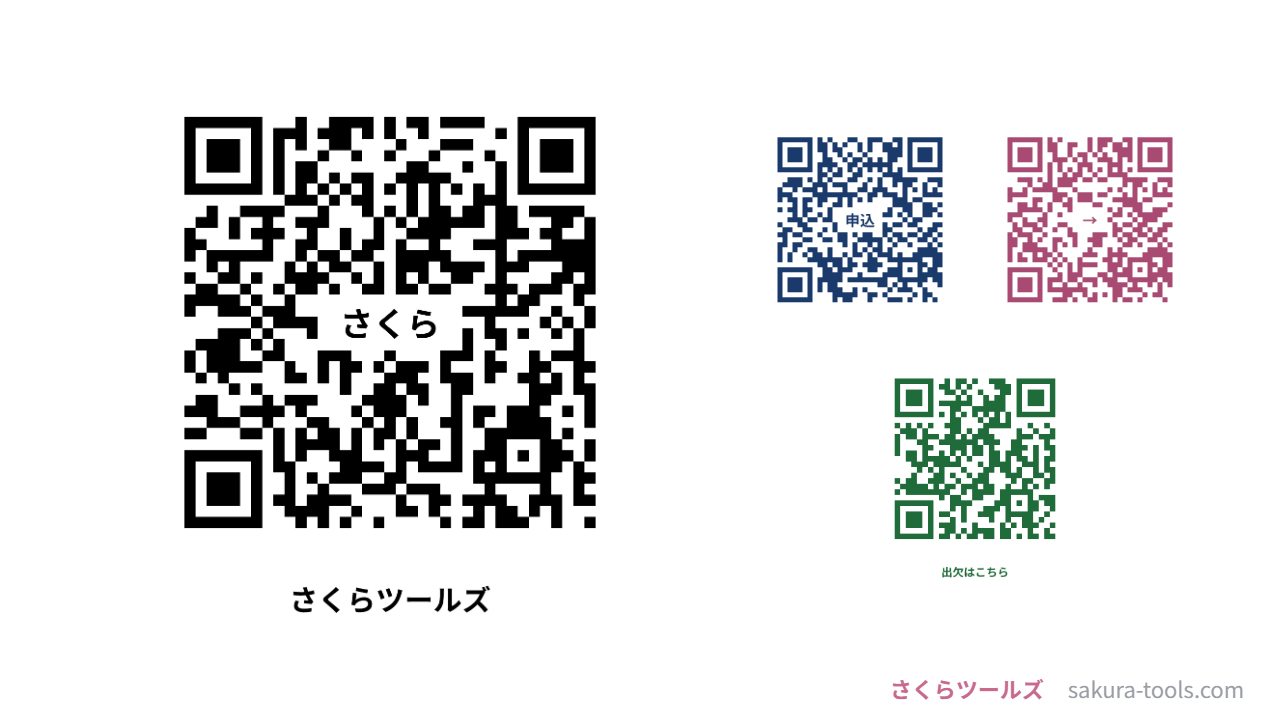
QRコードの真ん中に白い四角を敷いて、短い文字や記号を入れます。
- QRコードには、一部が隠れても読める仕組み(誤り訂正)があります。真ん中に文字を入れるときは、いちばん強いHで作ります。
- 文字が長いと、隠れる所が増えて読めなくなるので、QRコード作成が隠れる量を数えています。多すぎるときは「短くしてください」と出て、保存できません。
- 2〜4文字くらいの短い文字や、「★」「→」のような記号が向いています。
下の文字
QRコードの下に、説明の文字を入れます。QRコードの外に入るので、読み取りには影響しません。長い文字は、QRコードの幅に収まるように小さくなります。
①〜③の内容で、QRコードの画像を保存します。
PNG画像は、WordやExcel、スライドにそのまま貼れます。SVGは拡大してもぼやけない形式で、ポスターやチラシの印刷に向いています。
使い方
- ①に、URLや文字を入れます。入れたその場で、①の下にQRコードが出る作りです。
- ②で、大きさ・誤り訂正・色・まわりの余白を選びます。はじめのままでも大丈夫です。
- ③で、QRコードの真ん中や下に文字を入れられます。入れなくてもかまいません。
- ③の下の「PNG画像で保存」か「SVGで保存」を押すと、QRコードのファイルが保存されます。
こんなときに
- 学校や職場のお知らせに、申し込みページのURLを載せる
- チラシやポスターに、ホームページへの入り口を入れる
- 授業や研修の資料に、アンケートや動画のURLを入れる
- 名刺や掲示物に、連絡先やひとことを入れる
読み取れないときは
- ②の中の「まわりに白い余白をつける」にチェックが入っているか見てください。
- 色がうすいと読み取りにくくなるので、濃い色がおすすめです。
- 小さく印刷したときは、大きくするか、①の文字を短くしてください。
- ③の中の真ん中の文字を入れたときは、文字を短くするか、消すと読みやすくなります。
QRコードは株式会社デンソーウェーブの登録商標です。
よくある質問
ネットにつながっていないと使えませんか?
ページを開いたあとは、使っている端末の中だけで動いています。QRコードを作るたびに通信はしません。
入れたURLや文字が外に送られることはありますか?
ありません。入れた文字はブラウザの中だけで使い、どこにも送りません。だから、社内向けのURLも、そのまま入れて安心です。
AIの学習に使われませんか?
使われません。入れた文字はどこにも送らないので、学習に使われることもありません。
学校や会社の決まりで、クラウドのサービスが使えません
QRコード作成は、入れた文字をクラウドに置きません。使っている端末のブラウザの中だけで動きます。
作ったQRコードに、使える期限はありますか?
ありません。QRコードの中に、入れたURLや文字そのものが入っています。さくらツールズがなくなっても、読み取れます。ただし、入れたURLのページが消えたときは、そのページは開けません。
データの扱い
- ①に入れたURLや文字は、使っている端末のブラウザの中だけで使います。インターネットには送りません。
- 入れた文字は、どこにも残しません。ページを閉じると消えます。
- 保存したPNG画像やSVGは、使っている端末の「ダウンロード」などに入ります。